#
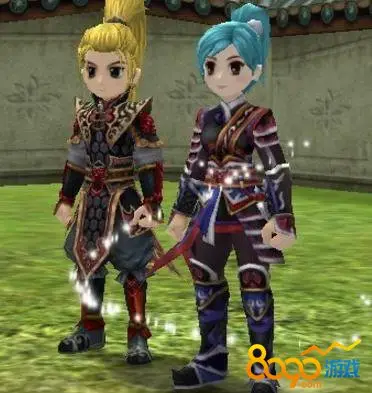
玩热血江湖的过程中,不少玩家会遇到这样的问题:游戏画面占据了整个屏幕,不仅看不到桌面的其他内容,操作时也因为视角范围过大而不够灵活,尤其是在进行组队刷怪、跑图任务或者PK对战时,过大的画面往往会影响反应速度和操作精准度。其实解决这个问题并不复杂,掌握正确的方法就能轻松实现热血江湖画面缩小,让游戏视觉效果更贴合自己的操作习惯。
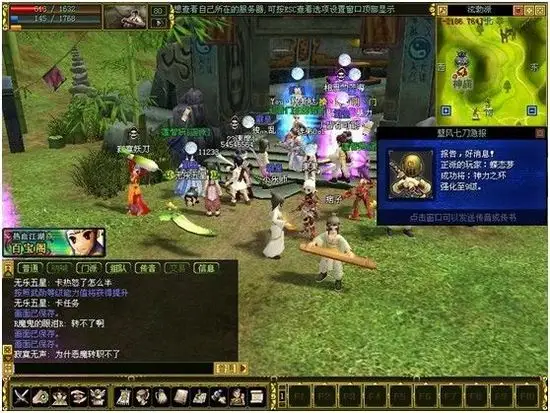
热血江湖本身就自带画面缩小的功能,不需要额外安装插件或者修改游戏文件,操作起来十分简单。首先来说说最直接的游戏内设置方法,这也是大多数玩家首选的方式。进入游戏主界面后,无论是在城镇中还是野外地图,都可以找到设置相关的入口。通常在游戏界面的右上角,会有一个齿轮形状的设置图标,点击这个图标后,会弹出一个包含多个选项的设置菜单,其中“显示设置”就是调整画面大小的关键模块。
在显示设置页面中,会看到“画面缩放”或类似名称的选项,不同版本的热血江湖可能在选项命名上略有差异,但核心功能完全一致。这里会提供具体的缩放比例数值,从50%到100%不等,玩家可以根据自己的需求拖动滑块或者直接输入数值来调整。比如将比例设置为80%,游戏画面就会自动缩小,此时屏幕周围会出现黑色边框,画面本身的清晰度不会受到影响,只是显示范围变小,操作起来会更加便捷。调整完成后点击“确认”或“应用”,设置就会立即生效,不需要重启游戏,非常方便。
除了游戏内的设置,快捷键也是实现热血江湖画面缩小的便捷方式。很多玩家可能不知道,热血江湖默认设置了画面缩放的快捷键,通常是“Ctrl”键加上“-”键(减号键),连续按下这组快捷键,画面会逐步缩小,每次缩小的比例大约在5%左右,直到达到最低缩放比例。如果缩小过度,想要恢复画面大小,可以按下“Ctrl”键加上“+”键(加号键)来放大,这样的设计让玩家在游戏过程中可以随时根据场景需求调整画面,比如遇到密集的怪物群时缩小画面查看全局,单挑BOSS时放大画面聚焦细节。需要注意的是,部分玩家可能修改过默认快捷键,若这组按键无效,可以在设置菜单的“快捷键设置”中查看或重新设置画面缩放的对应按键。
对于一些使用电脑配置较高或者想要更精细调整的玩家,还可以通过调整电脑的显示分辨率来间接实现热血江湖画面缩小的效果。首先退出游戏,右键点击电脑桌面空白处,选择“显示设置”,在分辨率选项中选择比当前更高的分辨率数值,保存设置后重新登录热血江湖。由于电脑分辨率提高,游戏画面在屏幕上的显示比例会自然缩小,同时画面的细腻度也会有所提升,不过这种方法可能会让游戏中的文字和图标变小,需要玩家根据自己的视觉感受进行平衡。
另外,使用显卡设置也能实现画面缩小的目的。无论是NVIDIA还是AMD显卡,都可以通过显卡控制面板进行调整。以NVIDIA显卡为例,右键点击桌面打开“NVIDIA控制面板”,在左侧菜单中选择“调整桌面尺寸和位置”,然后在右侧选择“缩放”选项,勾选“无缩放”或“保持纵横比”,应用设置后再启动热血江湖,游戏画面就会按照显卡设置的比例显示,从而达到缩小的效果。这种方法适合那些希望对画面显示效果进行更专业调整的玩家,不过操作步骤相对复杂一些,需要玩家熟悉显卡控制面板的相关功能。
在调整热血江湖画面缩小的过程中,也有一些需要注意的地方。首先,不要将画面缩放到过低的比例,否则可能会导致部分游戏界面元素显示不全,影响正常游戏操作。建议将缩放比例控制在60%以上,这样既能保证操作的灵活性,又能完整显示游戏中的各项信息。其次,不同设备的显示效果存在差异,比如笔记本电脑和台式机的屏幕尺寸、分辨率不同,调整后的画面效果也会有所区别,玩家需要根据自己的设备情况进行多次调试,找到最适合自己的画面比例。
还有一点需要提醒玩家,如果你在调整画面大小后遇到画面模糊、卡顿等问题,可以尝试恢复默认设置后重新调整,或者检查电脑的显卡驱动是否更新到最新版本。显卡驱动过时可能会导致游戏画面显示异常,及时更新驱动可以有效解决这类问题。此外,关闭游戏中的一些特效设置,如阴影、抗锯齿等,也能让缩小后的画面更加流畅清晰。
总的来说,热血江湖画面缩小的方法多种多样,无论是通过游戏内设置、快捷键,还是调整电脑分辨率、显卡设置,都能达到理想的效果。玩家可以根据自己的操作习惯和设备情况,选择最适合自己的方式进行调整。合适的画面大小不仅能提升游戏操作的舒适度,还能让你在热血江湖的江湖世界中更好地展现自己的实力,无论是刷怪升级、组队副本还是竞技PK,都能更加得心应手。希望这些方法能帮助到各位玩家,让大家在热血江湖中拥有更愉悦的游戏体验。